![ガーデニングおすすめグッズ [Govee Wi-Fi温湿度計] - Heeee Huuum](https://heeeehuuum.club/images/hdr_ttl_01.png)
ガーデニングおすすめグッズ [Govee Wi-Fi温湿度計]

Govee Wi-Fi温湿度計のおすすめポイント
Wi-Fi対応の温湿度計。
屋内専用。
親機をWi-Fiで接続し、子機はBluetoothで親機とペアリングして接続する。
いちいち温度計や湿度計をその部屋まで確認しに行かなくても、スマホ画面で確認できるところが便利。
グラフ表示ができるので、1日の最高気温や最低気温も分かりやすい。
設定をしておくと、その設定した最低気温、最高気温、相対湿度になるとスマホに通知することもできる。
植物の管理だけではなく、昆虫や爬虫類、赤ちゃんや病気の家族などの部屋の温度や湿度を管理できるのでおすすめ。
Wi-Fiで接続しているので、家の中でいる時だけではなく、外出先でもいつでも確認ができるから安心。

Govee Wi-Fi温湿度計とは?
-
 Govee Wi-Fi温湿度計のパッケージ表面。
 -
 Govee Wi-Fi温湿度計のパッケージ側面。
 -
 Govee Wi-Fi温湿度計のパッケージ裏面。
 -
 左端は、Govee Wi-Fi温湿度計のWi-Fiゲートウェイ。
親機のようなもの。
右の3つは、温湿度計。
子機のようなもの。 -
 左は、Govee Wi-Fi温湿度計のWi-Fiゲートウェイ。
コンセントに差して、Wi-Fiに接続し、スマホでデータを受け取る。
右は、温湿度計。 -
 Govee Wi-Fi温湿度計の子機用のストラップとシリアルナンバータグ(シール)。
 -
 Govee Wi-Fi温湿度計の子機にストラップを取り付ける。
手のひらに収まる小さなものなので、取り付けておいた方が紛失しにくいと思う。
ぶら下げて使用するのに便利。 -
 Govee Wi-Fi温湿度計の子機にストラップを取り付けた状態。
 -
 Govee Wi-Fi温湿度計の子機は、絶縁紙がついている。
中には、単4電池が入っている。 -
 Govee Wi-Fi温湿度計の子機に、シリアルナンバータグ(シール)を貼った状態。
これがないと、どれがどの部屋用か分かりにくくなる。 -
 Govee Wi-Fi温湿度計の絶縁紙を取り外し、あとは設定のみ。
Govee Wi-Fi温湿度計の使い方
-

-
スマホ用アプリ「Govee Home」をダウンロードする
Govee Wi-Fi温湿度計をスマホで管理するために、スマホ用アプリ「Govee Home」をダウンロードする。
iOS、Androidに対応。 -

-
「Govee Home」ダウンロード用二次元バーコード
Govee Wi-Fi温湿度計の説明書に記載されていた、「Govee Home」ダウンロード用の二次元コード。
-

-
「Govee Home」の通知を許可する
「Govee Home」は、アラームの設定ができる。
温度や相対湿度を設置しておくと、通知してくれる。
アラーム機能を使用する場合は、許可が必要。 -

-
「Govee Home」でBluetoothデバイスを探すことを許可する
Govee Wi-Fi温湿度計のBluetoothデバイス(子機)を追加・使用するために、許可が必要。
-

-
画面をスワイプする
この画面は特に読まないといけない内容はないので、スワイプして最後の画面を表示させる。
-

-
ユーザー規約とプライバシーポリシーに同意する
ユーザー規約とプライバシーポリシーに同意する。
-

-
「Govee Home」へようこそと表示される
「Govee Home」へようこそと表示されるので、Govee Wi-Fi温湿度計のWi-Fiゲートウェイをコンセントに差した状態で、すぐ近くで「黄色い丸のプラスマーク」ボタンをクリックする。
-

-
Govee Wi-Fi温湿度計のWi-Fiゲートウェイの状態
Govee Wi-Fi温湿度計のWi-Fiゲートウェイのインジゲーターライト状態は、設定前は赤色のランプが点灯。
-

-
Govee Wi-Fi温湿度計のWi-Fiゲートウェイを追加する
近くのデバイスの真下に、一番近くにあるデバイス名が表示される。
「H5151_353F」がGovee Wi-Fi温湿度計のWi-Fiゲートウェイに当たる。
一番近くに、Bluetoothデバイス(子機)がある場合は、「H5100_....」から始まるデバイス名が表示されるので、Wi-Fiゲートウェイが一番近くにある状態にして「追加する」をクリックするか、「近くのデバイスを確認する」クリックする。 -

-
「近くのデバイスを確認する」クリックした場合
Govee Wi-Fi温湿度計のWi-Fiゲートウェイを指す、「H5151_363F」を選択する。
-

-
Goveeのアカウント作成する
Goveeのアカウント作成済みの場合はログインし、未作成の場合は「アカウント作成」をクリックする。
-

-
メールアドレスを入力
Goveeのアカウント作成に使用するメールアドレスを入力。
-

-
認証コードを入力
メールで認証コードが送信されるので、その数字を入力する。
-

-
パスワードを入力
パスワードは、数字、英字、特殊文字のうち2種類以上を使用し、8文字以上で作成する。
-

-
パスワードを確認
同じパスワードを確認のため再度入力する。
-

-
Savvy Userに参加するかスキップをする
Savvy Userになると、ポイントを交換したり、割引を受けられたりするらしい。
「今すぐ参加」をクリックすると、特典内容を確認できる。
不要なら「スキップ」をクリックする。 -

-
Savvy User特典
故障して買い替えや、子機追加などをするかもしれないから、試しに参加してみた。
参加する場合は、「OK。今すぐ参加!」をクリックする。 -

-
Savvy User参加完了
Savvy User参加完了したら、「完了」をクリック
-

-
アルバムの権限に関する説明
分散型ゲートウェイは、Goveeの様々なデバイスを相互接続して、色々と操作できる機能のための設定のよう。
Goveeは、温湿度計以外にも色々と、遠隔操作できるような商品を取り扱っている。
この設定では、リモートビューを使用できないということで、温度を確認したりというような機能が使用できないという意味だと思う。
今回の使用方法ではこの機能は関係ないので、「分かりました」をクリックする。 -

-
Govee Wi-Fi温湿度計のWi-Fiゲートウェイをペアリングする
Govee Wi-Fi温湿度計のWi-Fiゲートウェイの下部の丸いボタンを押して、ペアリングをする。
-

-
デバイス名を確認して「完了」をクリックする
デバイス名はデフォルトのものでよければそのままで、変更するなら入力して「完了」をクリックする。
-

-
Wi-Fiを設定
「Wi-Fi」の項目に表示されているネットワークでよければそのままで、別のものを使用する場合は、「Wi-Fi切替え」をクリックして対象のネットワークを選択する。
Govee Wi-Fi温湿度計で使用できるのは、2.4GHzのみ。
ネットワーク名にg(G)が付いているのもが2.4GHz、a(A)が付いているものが5GHzを表している場合が多い。
例)xxxx-G-1234
「パスワード」の項目には、そのルータの接続用のパスワード(暗号化キー)を入力する。
「パスワードを保存」にチェックを入れて、「完了」をクリックする。 -

-
「確定」をクリックする
Govee Wi-Fi温湿度計のWi-Fiゲートウェイが、正常に追加されたので「確定」をクリックする。
-

-
Govee Wi-Fi温湿度計のWi-Fiゲートウェイの状態
Govee Wi-Fi温湿度計Wi-Fiゲートウェイ(親機)のペアリングが完了すると、インジゲーターライトが青色に点灯する。
-

-
Govee Wi-Fi温湿度計のBluetoothデバイスを追加する
Govee Wi-Fi温湿度計のBluetoothデバイス(子機)は、まだペアリングされていないので追加する。
「新しいデバイスを追加する」をクリックする。 -

-
Govee Wi-Fi温湿度計のBluetoothデバイス(子機)を選択する
近くにGovee Wi-Fi温湿度計のBluetoothデバイス(子機)がない場合、画面に表示されないので、追加したいデバイスが近くにある状態で操作する。
「新しいデバイスを検索」をクリックすると、近くにあるデバイスが一覧表示される。
この画面に、追加したい出ないすが表示されている場合は、そのデバイス名をクリックする。 -

-
追加したいGovee Wi-Fi温湿度計のBluetoothデバイス(子機)名をクリックする
追加したいGovee Wi-Fi温湿度計のBluetoothデバイス名をクリックする。
シリアルナンバータグ1〜3の順に追加し、どれがどの部屋の温度、湿度なのかわかるようにした方が良いので、追加したい番号のBluetoothデバイスをスマホから一番近い場所に置く。
それ以外のBluetoothデバイスは、遠ざけておく。 -

-
デバイス名称を入力する
デフォルトでは、デバイス名称は「Smart Thermometer」となる。
どこに設置しているデバイスなのか、すぐわかる名称にしておくことをおすすめする。
一旦、デバイスの貼ったシリアルナンバータグに合わせて、「Smart Thermometer1」「Smart Thermometer2」「Smart Thermometer3」と設定したが、「シリアルナンバータグの数字+設置場所の部屋名」に変更した。 -

-
追加したGovee Wi-Fi温湿度計のBluetoothデバイスをペアリングする
追加したGovee Wi-Fi温湿度計のBluetoothデバイス(子機)は、「デバイスを追加」の一覧に表示されている。
-

-
追加したGovee Wi-Fi温湿度計のBluetoothデバイスを選択する
「デバイスを追加」の一覧から、Govee Wi-Fi温湿度計のBluetoothデバイス(子機)名の右にある「青いプラスマーク」をクリックし、「ペアリング済みデバイス」の項目に移動させる。
-

-
チェックマークをクリックする
ペアリングしたいGovee Wi-Fi温湿度計のBluetoothデバイスを全て、「ペアリング済みデバイス」の項目に移動させたら、右上の「黄色のチェックマーク」をクリックする。
-

-
変更内容を保存する
「保存」をクリックする。
-

-
Govee Wi-Fi温湿度計のBluetoothデバイスのペアリング完了
どれでもいいので、Govee Wi-Fi温湿度計のBluetoothデバイス(子機)名をクリックする。
-

-
Govee Wi-Fi温湿度計の温度が「°F」で表示
Govee Wi-Fi温湿度計は、デフォルトでは、温度が「°F」で表示されている。
「℃」で表示したい場合、「温度グラフ」の「温度単位」の右側の「°F」が青色になっているので、「℃」をクリックして「℃」を青色にする。 -

-
Govee Wi-Fi温湿度計の温度が「℃」で表示
Govee Wi-Fi温湿度計の温度が、「℃」に変更された。
-

-
「Govee Home」の最初の画面
「Govee Home」の最初の画面には、デバイス「すべて」が表示されている。
「デバイス」の下にある、「すべて」「寝室」「リビング」とタブがあり、選択すると、その部屋のデバイスが表示される。
部屋名は任意のものに変更できる。
部屋名のタブの並びにある、「…」をクリックすると、部屋名を変更や追加できる。 -

-
ルーム管理
ルーム管理の右の「六角形のマーク」をクリックする。
-

-
部屋名を追加する
下部の「青いプラスマーク」をクリックする。
「玄関」など、その部屋の名前を入力し、右上に表示される「黄色いチェックマーク」をクリックすると追加される。
すでに追加済みの部屋名の変更は、対象の部屋名をクリックし、その後に表示される「ルーム名」を変更して、「黄色いチェックマーク」をクリックすると変更される。 -

-
部屋名を削除する
右上の「ペンマーク」をクリックすると、各部屋名の左に「赤いバツマーク」が表示されるので、削除したい部屋名をの「バツマーク」をクリックして削除する。
-

-
ルーム選択
「ルーム管理」の画面で、設定したい部屋名をクリックする。
「その他デバイス」一覧にある、その部屋に設定したい、Govee Wi-Fi温湿度計のBluetoothデバイス(子機)名をクリックする。 -

-
デバイス追加
「デバイス」一覧に、追加したい、Govee Wi-Fi温湿度計のBluetoothデバイス(子機)名が移動した状態で、右上の「黄色のチェックマーク」をクリックする。
-

-
設定完了
「Govee Home」の最初の画面は、このようになっている。
部屋名タブをクリックすると、その部屋のGovee Wi-Fi温湿度計のBluetoothデバイス(子機)のみが表示される。
最初は、「Smart Thermometer1」「Smart Thermometer2」「Smart Thermometer3」と名称を設定したが、どの部屋のデバイスかが分かりにくかったため、画像のように名称を変更した。
台数が多くはないので、部屋名タブを切り替えなくても、名称だけでどの部屋の温度と湿度なのかがすぐわかるので便利になった。
Govee Wi-Fi温湿度計を使ってみて
このGovee Wi-Fi温湿度計は、防水ではないので屋内で使用する必要がある。
ベランダには屋根があり、ベランダ中央部は雨が降っていても水がかからないので、自己責任で使用している。
大雨の場合は、中へ入れて管理する予定。
それまでは、その部屋まで温度計を確認しにいって管理していたが、スマホ画面を見るだけで一目瞭然になり、とても楽になった。
夜間の気温が5℃を下回る時は室内へ入れたり、日中の気温が10℃以上ある時はベランダへ出したり、暑い時期は室内で管理したりなど、植物に適した温度で管理することが効率よくできるようになった。
ガーデニング図鑑について
このガーデニング図鑑は、筆者が実際に育てた植物について、購入したガーデニンググッズについてを掲載しています。
実体験を元に、分かった育て方について、使用してみてよかった点、悪かった点を記載しています。
当サイトに掲載されているテキスト・画像・その他のコンテンツは、著作権で保護されています。
無断での引用や転載を固くお断りいたします。
投稿日: 2025/01/25
更新日: 2025/01/26
ガーデニングに役立つおすすめグッズ
-
Govee W-iFi温湿度計posted with カエレバ
-
 GFオルトラン粒剤 1kgposted with カエレバ
 -
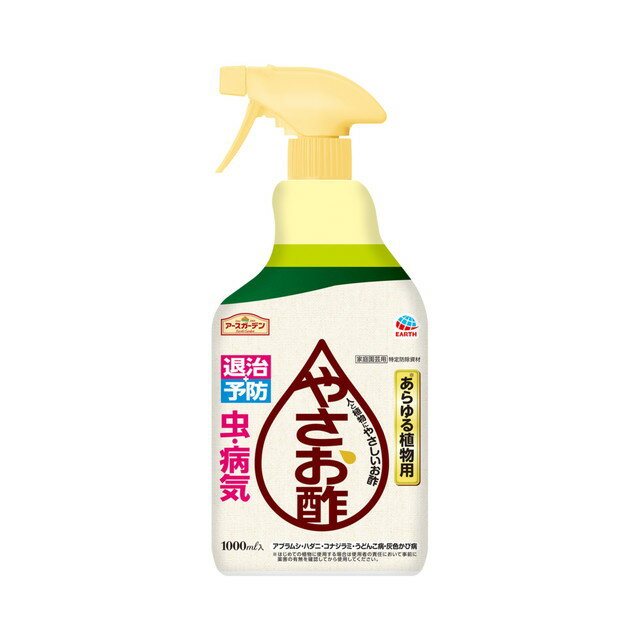 アースガーデン やさお酢 1000mlposted with カエレバ
 -

-

-
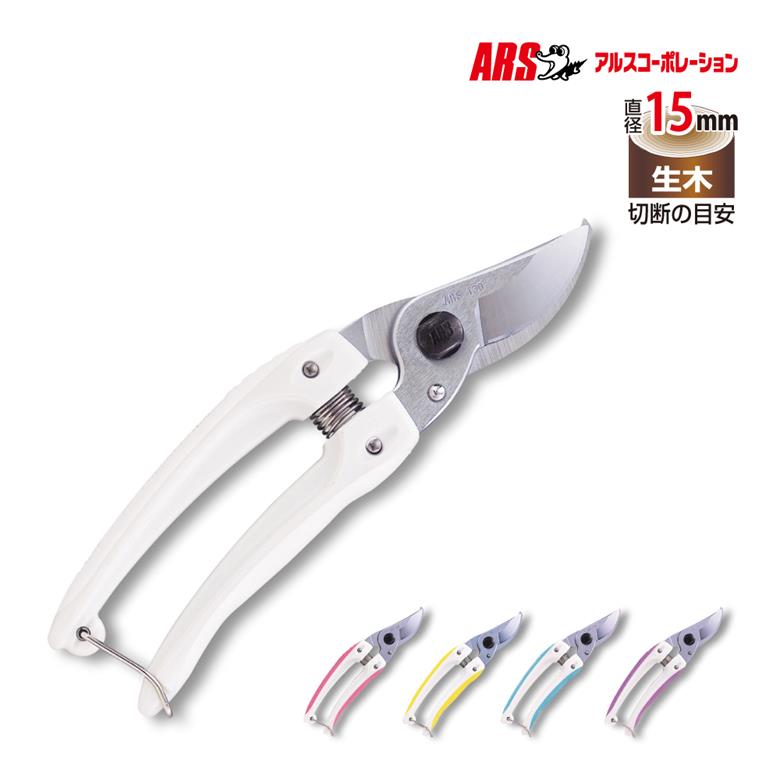 アルス ミニチョキデラックス ホワイトposted with カエレバ
 -
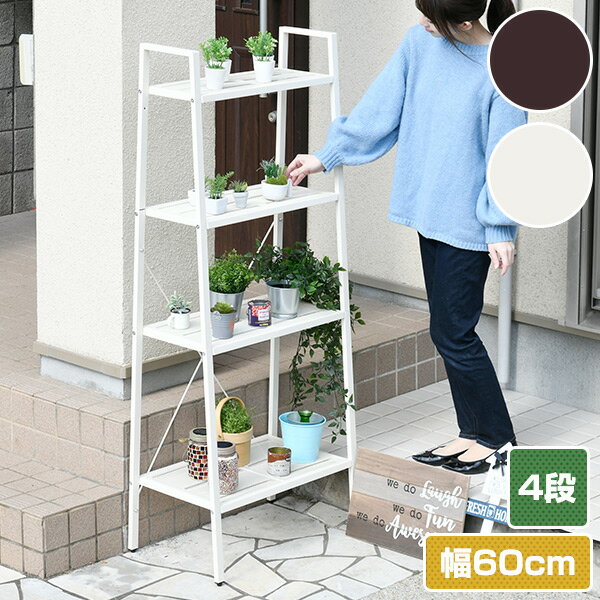 山善 ガーデンラック4段posted with カエレバ
 -
 ガーデンラック カバー付き 4段posted with カエレバ
ガーデニング関連のおすすめ書籍


雑草対策・除草に役立つおすすめグッズ
 Post
Post
 Share
Share
 Pinterest
 Pocket
 Hatena
 LINE
LINE
 Follow
 Follow
 Follow
 Feedly
 RSS
RSS
 Mail
Mail
執筆者プロフィール

何年も経ちますがマイホーム購入を機に、「インテリア、玄関周りにちょこっとグリーンを」と気軽に観葉植物を購入したことをきっかけに、ガーデニングの魅力にはまり込みました。
それまでは、ガーデニングが趣味になるとは本人も全く想像してもいないくらい、そういう丁寧な趣味を持ったことはありませんでした。
何もわからず始めたものの、寒さが苦手な植物を外で育ててしまったり、乾燥気味を好む植物をカラカラにしすぎてしまったり、数々の植物を可哀想な目に合わせてしまう日々でした。
インターネットなどで育て方を調べたりしながら、ようやくまともに育てることができるようになりました。
好みの植物は、シルバーリーフ、小さな葉っぱが集まったタイプ、クルクルと旋回する葉、オージープランツなどです。
どちらかというと、少し難易度が高かったり、日本の気候に合わなかったり、調べても育て方が詳しく載っていなかったりするものが多いです。
載っていることを参考にしてみると、実際育ててみる中で、どうも違うなと思うことも多かったりしました。
そこで、実際に育てた上でわかった育て方のコツが、どこかの誰かの参考になるかもということで、ガーデニング図鑑を作成してみました。
少しずつコンテンツを追加していき、内容も随時更新していきます。
「雑草図鑑」とともに、お役立ていただければと思います。


